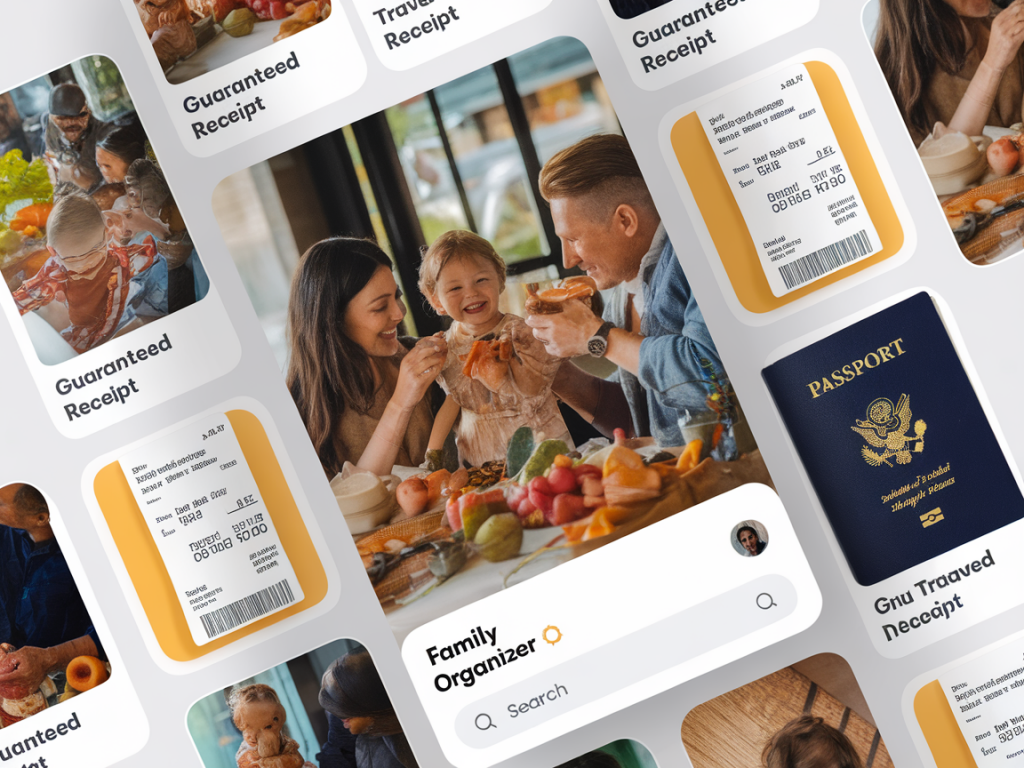
Ich zeige dir, wie ich in 15 Minuten einen digitalen Familienordner anlege, der Fotos, Garantiekarten und Reisedokumente ordentlich, sicher und leicht zugänglich sortiert. Klingt sportlich? Mit einer klaren Struktur, ein paar nützlichen Tools und einem festen Ablauf schaffst du das wirklich — ich mache das regelmäßig für meine eigenen Ordner und spar dir die Stolperfallen.
Warum ein digitaler Familienordner?
Bei mir lagen Rechnungen, Garantiebelege und Urlaubsunterlagen oft verstreut in E‑Mails oder auf dem Smartphone. Ein zentraler Ordner spart Zeit, reduziert Stress bei Garantie- oder Reiseproblemen und macht das Teilen mit Partner/in oder Kindern viel einfacher. Außerdem schützt ein guter Workflow gegen Datenverlust, wenn ich ihn mit einem Backup kombiniere.
Womit ich anfange: die Werkzeuge
Für 15 Minuten braucht es Werkzeuge, die schnell und simpel funktionieren. Ich benutze gern:
- Cloud-Speicher: Google Drive, OneDrive oder Dropbox — je nachdem, wo ich bereits angemeldet bin. iCloud ist super, wenn du komplett im Apple-Ökosystem bist.
- Scanner-App: Adobe Scan, Microsoft Lens oder die integrierte Scanner-Funktion in iOS/Android. Diese Apps machen aus Fotos schnell PDFs und bieten OCR (Texterkennung).
- Fotoverwaltung: Google Fotos oder die Apple Fotos‑App für große Fotomengen. Für den Ordner speichere ich nur die wichtigsten Alben oder hochaufgelöste Highlight-Fotos.
- Passwortmanager: 1Password, Bitwarden oder der integrierte Passwortmanager deines Browsers für die sichere Weitergabe von Passwörtern/Links.
Schneller Ablauf: die 15 Minuten-Checkliste
Ich arbeite in kurzen, fokussierten Schritten. Die Uhr stelle ich auf 15 Minuten und folge dieser Reihenfolge:
- Minute 0–2: Hauptordner anlegen (Cloud auswählen, Ordner erstellen).
- Minute 2–6: Standard-Unterordner anlegen und Namenskonvention festlegen.
- Minute 6–10: Wichtige Dokumente scannen oder hochladen (Garantien, Reisepässe, Buchungsbestätigungen).
- Minute 10–13: Fotos auswählen und kopieren, Kernalben ablegen.
- Minute 13–15: Freigabe/Backup einrichten und kurzen Test (Zugriff prüfen).
Empfohlene Ordnerstruktur
Meine Struktur ist schlicht, damit jeder sie versteht. Ich benutze Jahresordner oben, dann Kategorien:
| Ordner | Inhalt |
|---|---|
| Familie_2026 | Jahresrelevante Dokumente und Fotos |
| Dokumente | Garantiekarten, Rechnungen, Versicherungen |
| Reisen | Reiseunterlagen, Flug- und Hotelbestätigungen, Reiserouten |
| Fotos | Highlight-Alben, wichtige Scans (z. B. Geburtsurkunde als Bild) |
| Wichtig | Pässe, Versicherungskarten, Vollmachten (verschlüsselt teilen) |
Dateinamen & Metadaten: so vergesse ich nie wieder, worum es geht
Das Nervigste sind kryptische Dateinamen. Meine Faustregel: YYYY-MM-DD_Beschreibung_Vorsicht. Beispiele:
- 2026-03-15_Garantie_Samsung_QLED55.pdf
- 2025-07-04_Urlaub_Griechenland_Buchung_Aegean.pdf
- 2024-12-25_Foto_Weihnachten_Familie.jpg
Bei Rechnungen füge ich den Betrag und Händler hinzu, bei Fotos ggf. Stichwörter in der Foto-App. Wenn du OCR in der Scanner-App nutzt, werden PDFs durchsuchbar — das spart später viel Zeit.
Scannen statt fotografieren: Tipps für saubere Dokumente
Ich öffne die Scanner-App (z. B. Microsoft Lens) und nutze den automatischen Zuschnitt. Wichtige Hinweise:
- Gute Beleuchtung wählen, Schatten vermeiden.
- Mehrseitige Dokumente als ein PDF speichern.
- OCR aktivieren, falls verfügbar.
- Bei Garantiebelegen Seriennummern groß genug fotografieren.
Fotos: was in den Ordner gehört (und was nicht)
Ich sammele nicht alle Fotos in den Ordner — das wäre zu groß. Für den Familienordner nehme ich:
- Scans wichtiger Papiere (Geburtsurkunden, Impfpass-Fotos).
- Highlight-Fotos von Reisen (5–10 pro Reise) in hoher Auflösung.
- Fotos von Seriennummern/Produkten für Garantien.
Für den Rest nutze ich Google Fotos mit Alben/Tags. So bleibt der Familienordner übersichtlich und schnell zu durchsuchen.
Sicherheit & Freigabe
Sicherheit ist mir wichtig, besonders bei Pässen und Vollmachten. Meine Vorgehensweise:
- Wichtige Ordner (z. B. "Wichtig") mit einem verschlüsselten ZIP schützen oder Cloud-Funktionen wie OneDrive Personal Vault nutzen.
- Dateien, die geteilt werden müssen, mit Ablaufdatum freigeben (Google Drive, Dropbox bieten das in den Einstellungen).
- Passwortmanager für gemeinsame Zugangsdaten verwenden statt Klartext-Dateien im Ordner abzulegen.
Backup und Wiederherstellung
Ein Cloud-Backup ist schnell eingerichtet — ich synchronisiere den Hauptordner mit mindestens zwei Diensten (z. B. Google Drive + lokale externe Festplatte). So habe ich Redundanz, falls ein Anbieter ausfällt. Viele Cloud-Dienste bieten auch eine Dateiwiederherstellung für gelöschte Dateien an — das ist Gold wert.
Automatisieren, wenn du Zeit hast
Die 15-Minuten-Version ist manuell, aber du kannst später automatisieren:
- IFTTT oder Zapier: E‑Mailanhänge automatisch in den Reisordner speichern.
- Smartphone-Regeln: Screenshots/Scanner automatisch in einen bestimmten Cloud-Ordner verschieben.
- Desktop-Sync-Clients: Alles automatisch synchronisieren lassen, sobald du speicherst.
Mein kleiner Praxistest
Ich habe das einmal ausprobiert: 15 Minuten, Google Drive als Cloud, Microsoft Lens zum Scannen. Ergebnis: Reisepakete für den Sommer (Buchungen + Reisepasskopien), drei Garantiebelege und ein Fotoalbum mit zehn Bildern — alles ordentlich benannt und freigegeben für meine Partnerin. Danach habe ich eine kurze E‑Mail an meine Frau mit dem Link geschickt; sie konnte sofort zugreifen.
Wenn du magst, kann ich dir eine PDF‑Vorlage mit der Ordnerstruktur und Namenskonvention schicken, die du direkt in deinen Cloud‑Ordner kopieren kannst — so hast du den gleichen Start wie ich.