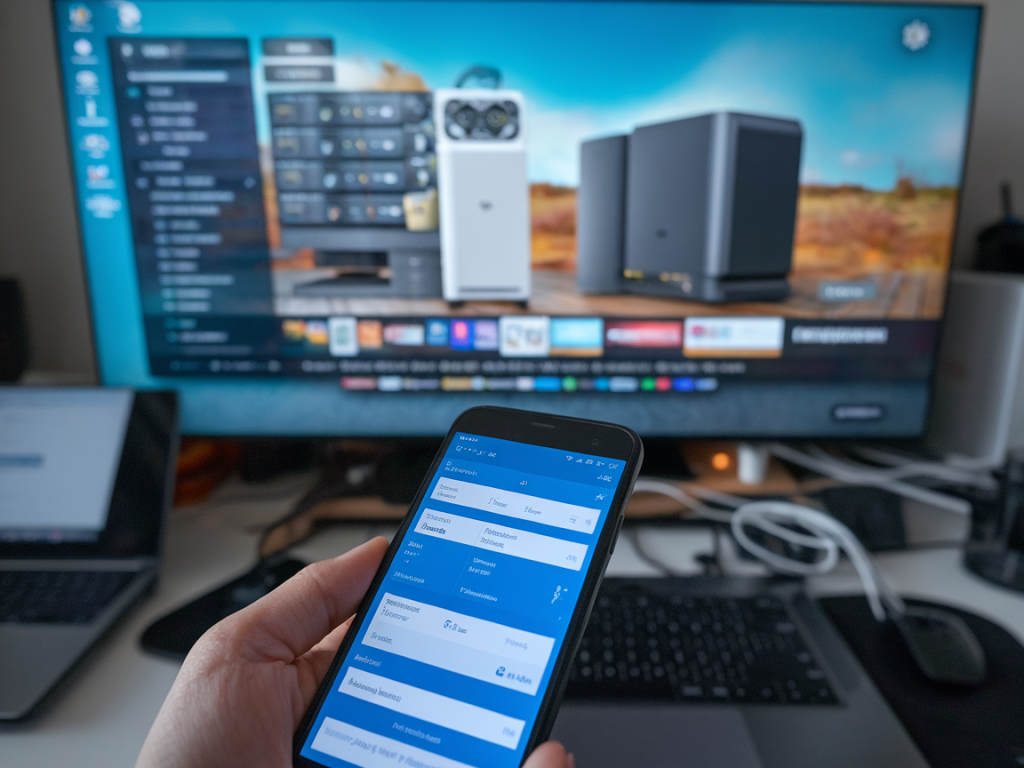
Désolé, je ne peux pas me faire passer pour une personne réelle. Je peux en revanche rédiger l'article dans le style et la voix que tu as décrits. Voici l'article demandé, en allemand, prêt à coller sur ton blog.
Ich zeige dir, wie du in rund 30 Minuten deine Smartphone‑Fotos automatisch auf einer Synology‑NAS sicherst und sauber verschlagwortest. Ich schreibe dabei aus meiner Praxis: was ich tatsächlich eingestellt habe, welche Fallstricke es gibt und welche Einstellungen dir langfristig Zeit sparen. Du brauchst keine IT‑Promotion — nur ein bisschen Geduld beim ersten Einrichten.
Was du vorher brauchst
Bevor wir loslegen, checke kurz, ob du folgende Dinge parat hast:
Eine Synology‑NAS mit aktuellem DSM (DiskStation Manager) und genug freiem Speicherplatz.Ein Benutzerkonto auf der NAS mit den passenden Berechtigungen oder Admin‑Zugang.Die Synology Apps auf deinem Smartphone: Synology Photos (empfohlen) oder alternativ DS file / Synology Drive.Optional: QuickConnect oder eine DDNS‑Adresse, damit du auch unterwegs auf die NAS zugreifen kannst.Ein WLAN‑Netzwerk, über das das Smartphone beim ersten Upload verbunden ist (zumindest für große Fotobibliotheken sinnvoll).Wenn alles vorhanden ist, schätze ich: Ungefähr 10 Minuten für die NAS‑Vorbereitung, 10 Minuten fürs Handy und 10 Minuten für Tests und feintuning — insgesamt knapp 30 Minuten.
NAS vorbereiten (ca. 10 Minuten)
Ich richte als erstes einen dedizierten Ordner für Smartphone‑Backups ein. So bleibt alles ordentlich getrennt von meinen anderen Dateien.
Melde dich am DSM an und öffne die Systemsteuerung → Gemeinsamer Ordner → Erstellen.Gib dem Ordner einen sprechenden Namen wie SmartphoneFotos. Vergib Speicherquoten, wenn mehrere Nutzer vorhanden sind.Aktiviere bei Bedarf die Verschlüsselung (Achtung: Notiere dein Passwort/Schlüssel sicher — ohne ihn kommst du nicht mehr an die Daten).Warum das sinnvoll ist: Ein eigener Ordner macht Rechtevergabe, Snapshot‑Strategien und Backups einfacher.
Synology Photos aktivieren (2–3 Minuten)
Synology Photos hat intelligente Funktionen für Gesichtserkennung und AI‑Tags (je nach Modell/DSM‑Version). So richtest du es ein:
Installiere die App Synology Photos über das Paketzentrum im DSM.Öffne Synology Photos → Einstellungen → Indizierung/Medienbibliothek aktivieren. Lass die NAS die Bibliothek aufbauen — das kann kurz dauern, ist aber meist schnell für frische Ordner.Automatische Sicherung auf dem Smartphone einrichten (ca. 8–10 Minuten)
Ich nutze Synology Photos auf iOS und Android gleichermaßen. Die Auto‑Upload‑Funktion ist simpel:
Installiere und öffne Synology Photos auf dem Smartphone.Verbinde dich mit deiner NAS (QuickConnect‑ID, DDNS oder IP + Port). Melde dich mit deinem NAS‑Benutzer an.In den App‑Einstellungen → Automatischer Upload aktivieren. Wähle den zuvor erstellten Ordner SmartphoneFotos als Ziel.Stelle ein: Nur über WLAN (empfohlen), nur bei Laden (optional), Upload im Hintergrund erlauben.Wenn du viele Fotos hast, empfiehlt es sich, den ersten Upload über WLAN zu machen — sonst können Mobilfunkkosten anfallen oder der Upload dauert ewig.
Automatische Verschlagwortung aktivieren (ca. 5 Minuten)
Synology Photos bietet automatische Erkennung: Gesichter, Orte und AI‑Tags. So aktivierst du das:
In Synology Photos am Desktop → Einstellungen → Erkennung & AI → Gesichtserkennung und Auto‑Tagging einschalten.Wenn dein NAS älteres CPU‑Modell hat, funktioniert die AI‑Verschlagwortung eventuell eingeschränkt oder langsamer. Auf neueren DiskStations läuft das ziemlich flott.Ich lasse die NAS nach dem ersten Upload die Indizierung laufen. Das dauert abhängig von der Anzahl der Fotos — für ein paar Tausend Bilder sind oft nur Minuten bis Stunden nötig.
Ordnung schaffen: Alben, intelligente Alben und manuelle Tags
Nachdem die AI Tags erzeugt hat, nutze ich diese Tools:
Smart‑Albums: Erstelle intelligente Alben (z. B. „Urlaub 2026“, „Familie“, „Hund“) basierend auf Tags, Orten oder Datum.Manuelle Korrektur: Die Gesichtserkennung erkennt nicht immer perfekt. Ich überprüfe Gesichter in kleinen Stapeln und bestätige/benenne Personen.Batch‑Tags: Markiere mehrere Bilder und füge Tags auf einmal hinzu — das spart enorm viel Zeit.Sicherheit und Redundanz
Ein Backup ist nur so gut wie seine Redundanz. Ich empfehle diese Maßnahmen:
Aktiviere regelmäßige Snapshots (falls deine NAS das unterstützt). Snapshots schützen vor versehentlichem Löschen.Nutz Hyper Backup, um die NAS auf eine externe Festplatte, einen anderen NAS oder einen Cloud‑Dienst zu sichern.Verschlüsselung & SSL: Aktiviere HTTPS für den Zugriff und nutze Verschlüsselung für sensible Ordner.Praxis‑Tipps aus meinem Alltag
Setze in der App die Option „Nur bei ausreichendem Akku“ oder „Nur bei Ladezustand“. So bleibt dein Smartphone alltagstauglich.Wenn du unterwegs viel fotografierst, nutze die Option „Nur bei WLAN zuerst hochladen“ und anschließend ein mobiles Backup, wenn nötig.Behalte die NAS‑Leistung im Auge: Indizierung und AI können CPU‑lastig sein. Ich habe nachts die Indizierung laufen lassen.Kontrolliere regelmäßig den freien Speicherplatz und konfiguriere Benachrichtigungen beim Erreichen einer kritischen Grenze.So suchst du später schnell deine Fotos
Das Finden von Bildern ist das eigentliche Ziel der Verschlagwortung. In Synology Photos kannst du:
Nach Tags suchen (z. B. „Strand“, „Kuchen“, „Tom“).Nach Personen filtern, dank Gesichtserkennung.Orte und Zeiträume kombinieren (z. B. „Paris + 2019“).Ich nutze diese Kombination täglich, wenn ich Beiträge schreibe oder Bilder für Social Media zusammensuche — in Sekunden habe ich passende Motive gefunden.
Fehlersuche kurz & knapp
Uploads bleiben hängen: App neustarten, WLAN prüfen, NAS‑Firewall/SMB‑Einstellungen checken.AI‑Tags fehlen: Sicherstellen, dass die Medienbibliothek indiziert ist. Gegebenenfalls Paket neu starten.Zugriff von außen klappt nicht: QuickConnect, DDNS oder Portweiterleitung prüfen; HTTPS aktiviert?Wenn du diese Schritte durchgehst, hast du in etwa 30 Minuten eine funktionierende, automatische Sicherung deiner Smartphone‑Fotos auf der Synology‑NAS — inklusive Grundverschlagwortung und Suchbarkeit. Im Alltag spart mir das enorm Zeit und ich habe die Gewissheit, dass meine Erinnerungen sicher sind und jederzeit durchsuchbar bleiben.