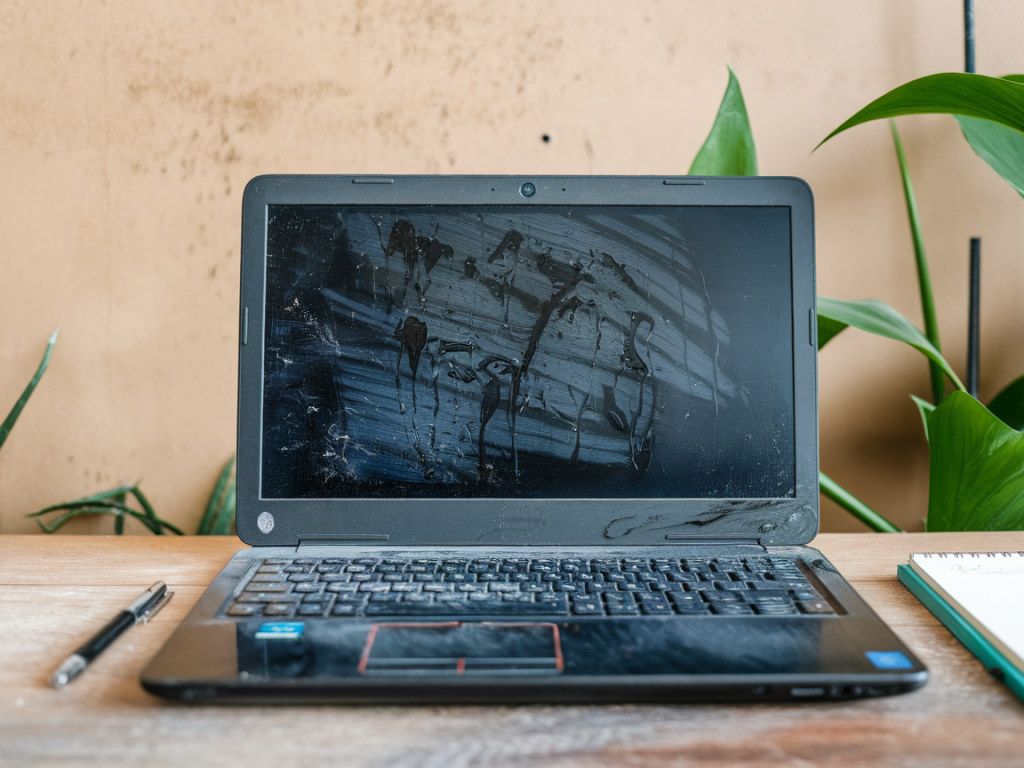
Ich liebe meinen Laptop — er begleitet mich beim Schreiben, Planen und bei schnellen Recherchen. Aber nach einigen Monaten merke ich: er wird langsamer, die Lüfter drehen lauter und die Temperatur klettert. Statt gleich an einen teuren Austausch zu denken, habe ich gelernt: mit ein paar einfachen Handgriffen reinige ich meinen Laptop selbst und senke seine Temperatur spürbar. In diesem Beitrag teile ich meine Schritt-für-Schritt-Routine, Tipps zu Werkzeugen und Vorsichtsmaßnahmen. Alles, was ich beschreibe, habe ich selbst ausprobiert und mit verschiedenen Geräten getestet — von alten Business-Notebooks bis zu kompakten Ultrabooks.
Warum sich Reinigen lohnt (und was passiert, wenn man es lässt)
Staub, Fusseln und Tierhaare setzen sich im Laufe der Zeit in Lüftungsöffnungen, um die Kühlkörper und auf den Lüfterblättern fest. Das reduziert den Luftstrom, die Wärme kann nicht mehr effektiv abgeführt werden und die CPU/GPU laufen wärmer. Das führt zu häufigeren Lüftereinsätzen, höherem Stromverbrauch, Throttling (Leistungsreduzierung) und im schlimmsten Fall zu Hardware-Schäden. Ein sauberes Gerät arbeitet leiser, kühler und oft spürbar schneller — ganz ohne Software- oder Hardware-Upgrade.
Was du brauchst (Werkzeugliste)
- Schraubenzieher-Set mit kleinen Torx- und Kreuzschlitz-Bits (je nach Marke; z. B. iFixit Sets sind praktisch)
- Druckluftspray oder eine kleine Luftpumpe (vorsichtig verwenden)
- Antistatische Bürste oder weiche Zahnbürste
- Mikrofaser- oder fusselfreies Tuch
- Isopropylalkohol (70–90%) für hartnäckigen Schmutz (sparsam!)
- Pinzette für Fusseln
- Lebensmittelbeutel oder kleine Box für Schrauben
Vorbereitung: Sicherheit geht vor
Bevor ich loslege, schalte ich den Laptop komplett aus und trenne ihn vom Netzteil. Wenn möglich, entferne ich den Akku; bei vielen modernen Laptops ist das intern — dann arbeite ich besonders vorsichtig. Ich lege eine antistatische Matte oder zumindest ein sauberes Tuch unter das Gerät, um Kratzer zu vermeiden. Schrauben sortiere ich sofort in eine kleine Box oder klebe sie auf ein Blatt Papier, damit ich später nichts verliere.
Äußere Reinigung: schnell und wirkungsvoll
Zuerst entferne ich Staub und Fingerabdrücke außen. Mit einem leicht angefeuchteten Mikrofasertuch (nur Wasser) reinige ich Gehäuse, Displayränder und Touchpad. Für Tastaturzwischenräume nutze ich Druckluft in kurzen Stößen — niemals direkt und dauerhaft reinblasen, sondern immer mit Abständen, damit sich Kondensat nicht bildet. Eine weiche Bürste hilft, Krümel aus den Tasten zu lösen.
Innen reinigen: Lüfter, Kühlkörper und Luftkanäle
Wenn du dich traust, das Gehäuse zu öffnen, bekommst du die beste Wirkung. Bei vielen Geräten ist das Öffnen simpel, bei manchen (wie MacBooks) ist es etwas fummeliger. Ich arbeite so:
- Schrauben lösen und Gehäuseoberteil abnehmen — dabei auf Clips und Flachbandkabel achten.
- Sichtprüfung: wo sammelt sich Staub? Bei mir ist es meist um den Lüfter und auf dem Kühlkörper.
- Druckluft in kurzen, kontrollierten Stößen verwenden. Ich halte den Lüfter mit einem Zahnstocher leicht fest, damit er sich nicht mitdreht — das verhindert Schäden an den Lagern.
- Mit einer weichen Bürste den festgesetzten Staub vom Kühlkörper kämmen und dann mit Druckluft entfernen.
- Fusseln mit Pinzette herausziehen — vorsichtig, keine Platinen berühren.
Wichtig: Blase niemals mit dem Mund in den Lüfter oder auf Platinen — das bringt Feuchtigkeit hinein.
Thermal-Paste erneuern: wann und wie
Wenn dein Laptop schon älter ist (2–4 Jahre oder mehr) oder die Temperaturen trotz Reinigung hoch bleiben, kann eine neue Wärmeleitpaste zwischen CPU/GPU und Kühlkörper Wunder wirken. Ich habe das bei mehreren Notebooks gemacht — der Aufwand lohnt sich, wenn man etwas technisch affin ist.
- Alte Paste mit Isopropylalkohol und einem fusselfreien Tuch entfernen.
- Eine kleine Erbse neue hochwertige Paste (z. B. Arctic MX-4 oder Noctua NT-H1) auftragen.
- Kühlkörper wieder gleichmäßig aufsetzen und Schrauben im Kreuzmuster ziehen, damit der Druck gleichmäßig ist.
Wenn du unsicher bist, schau dir ein Modell-spezifisches Tutorial (z. B. auf YouTube) an — viele Schritte sind dort genau beschrieben.
Softwareseitige Maßnahmen zur Temperaturkontrolle
Nach der physischen Reinigung optimiere ich noch ein paar Dinge in der Software:
- Hintergrundprozesse prüfen: Unter Windows mit dem Task-Manager, bei macOS mit Aktivitätsanzeige. Programme schließen, die dauerhaft viel CPU nutzen.
- Lüfterkurven anpassen (bei einigen Laptops möglich) oder mit Tools wie ThrottleStop (für Intel) oder Hersteller-Tools die Performance-Profile ändern.
- Energiemodus auf ausgewogen setzen — maximale Leistung ist oft unnötig und heizt das Gerät auf.
- BIOS/UEFI-Update prüfen: Manchmal beheben Firmware-Updates thermische Probleme.
Praktische Alltagstricks zur Temperaturreduzierung
Schon mit kleinen Gewohnheiten kann ich die Temperatur deutlich senken:
- Auf harten, ebenen Flächen arbeiten — Sofas oder Bett blockieren die Lüftung.
- Externe Kühlpads einsetzen: Ein einfacher Laptop-Kühler (mit oder ohne Lüfter) senkt die Basis-Temperatur.
- Bei intensiven Jobs (Rendern, große Tabellen) Pausen einlegen — 10 Minuten Ruhe senken die Temperatur spürbar.
- Regelmäßig die Raumtemperatur bedenken: ein kühler Raum hilft dem Kühlsystem.
Was ich bei speziellen Marken gelernt habe
Manche Hersteller haben ihre eigenen Tücken: Denk an dünne Ultrabooks von Dell XPS, Lenovo ThinkPad-Serien oder Apple MacBooks. Bei Apple ist das Innenleben oft empfindlicher und bestimmter Schraubentyp erforderlich. Bei Gaming-Notebooks (Asus ROG, MSI) lohnt sich die regelmäßige Reinigung wegen leistungsstarker GPUs besonders. Ich empfehle, vorab ein Modell-spezifisches Tutorial zu suchen und die richtigen Schraubenzieher parat zu haben.
Fehler, die ich gemacht habe (lerne aus meinen Erfahrungen)
Ich habe am Anfang einige Fehler gemacht: Zu heftiges Reinigen mit Druckluft, wodurch Plastikclips spröde wurden; Lüfter mit einem Schraubendreher festgehalten und dabei die Lager beschädigt; oder zu viel Isopropylalkohol an kritischen Stellen verwendet. Seitdem gehe ich viel bedachter vor: kurze Druckluftstöße, Lüfter sanft blockieren, nur etwas Alkohol auf das Tuch geben und niemals direkt auf Platinen sprühen.
Wie oft solltest du reinigen?
Als Faustregel reinige ich die Außenflächen alle paar Wochen und öffne das Gehäuse zur Innenreinigung etwa einmal jährlich — bei Haustieren oder rauer Umgebung eher alle 6 Monate. Wenn Lüfter ungewohnt laut werden oder die Temperaturen steigen, ist es Zeit für eine gründliche Innenreinigung.
Wenn du möchtest, kann ich in einem weiteren Beitrag Schritt-für-Schritt-Anleitungen für spezifische Modelle (z. B. MacBook Pro, Dell XPS, Lenovo ThinkPad) zusammentragen oder ein Video-Tutorial vorbereiten. Schreib mir einfach, welches Gerät du hast — dann helfe ich dir konkret bei Schrauben, Teilen und häufigen Problemen.