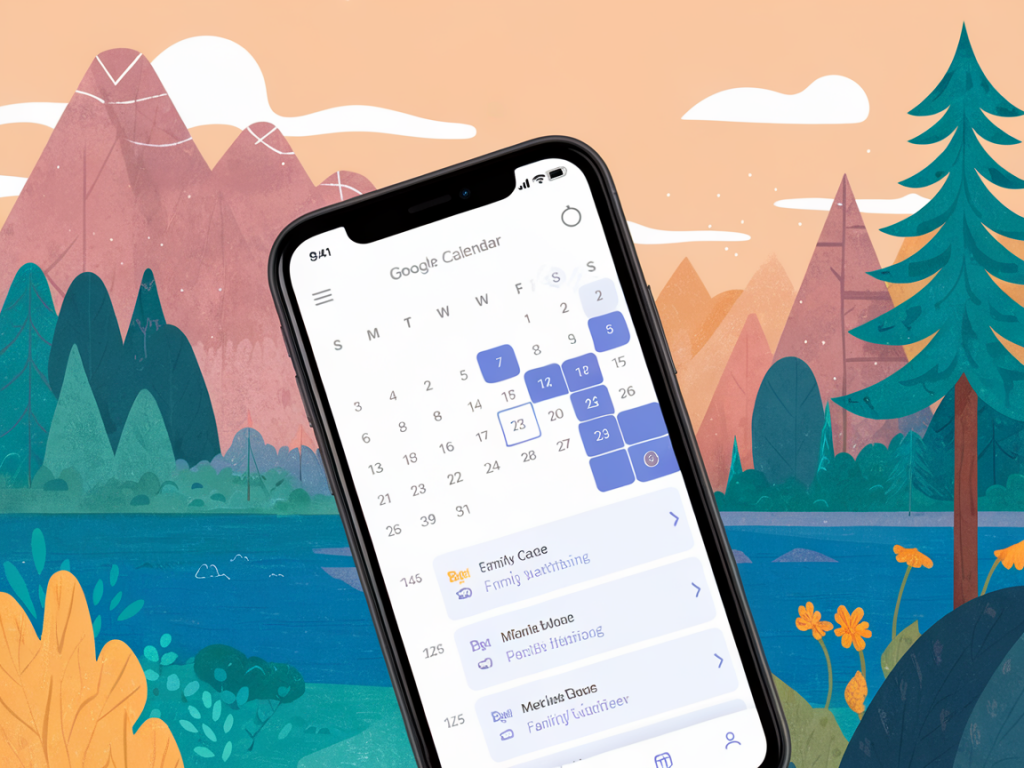
Familienleben kann manchmal chaotisch sein: Fußballtraining, Zahnarzttermine, Geburtstagsfeiern, Einkauf und der nächste Elternabend — und schon hat man das Gefühl, Termine zu verschieben statt zu leben. Ich habe mir angewöhnt, meinen Google-Kalender mit einfachen Vorlagen und ein paar Regeln so einzurichten, dass Familienplanung nicht mehr Stress, sondern Überblick bedeutet. In diesem Beitrag erzähle ich dir, wie ich das mache, welche Vorlagen ich nutze und welche Einstellungen wirklich Zeit sparen.
Warum Google Kalender?
Für mich ist Google Kalender die beste Basis, weil er plattformübergreifend funktioniert, freigebbare Kalender unterstützt und sich leicht mit anderen Google-Diensten sowie Apps auf dem Smartphone verbindet. Außerdem kann ich Kalenderfarben, Benachrichtigungen und wiederkehrende Termine einfach anpassen. Das macht ihn ideal für Familienkoordination.
So beginne ich: Struktur schaffen
Bevor ich Termine eintrage, lege ich zuerst eine klare Struktur an. Das reduziert Verwirrung und macht das Teilen mit der Familie einfacher.
Diese Trennung hilft mir, Termine zu filtern. Wenn ich nur wissen will, ob ein Elternteil Zeit hat, deaktiviere ich einfach alle anderen Kalender.
Praktische Vorlagen für immer wiederkehrende Ereignisse
Was mir am meisten geholfen hat, sind Vorlagen. Ich verwende einfache Vorlagen als Textbausteine, die ich in den Termin-Details einfüge. So vergesse ich keine wichtigen Infos und spare Zeit beim Eintragen.
Hier ein paar Beispiele, die du kopieren und anpassen kannst:
| Vorlage: Arzttermin | Ort: [Praxisname] Bringen: Versichertenkarte, Impfpass Notizen: Letzte Beschwerden / Allergien Erinnerung: 1 Tag vorher per E-Mail, 1 Stunde vorher per Push |
| Vorlage: Fußballtraining | Ort: Sportplatz [Name] Ausrüstung: Schienbeinschoner, Ball, Wasserflasche Abholung: 18:30 Uhr bei Eingang Nord Erinnerung: 30 Minuten vorher |
| Vorlage: Einkaufs- / Besorgungsfahrt | Liste: Milch, Brot, Obst, Windeln Geschäft: [Supermarkt/Apotheke] Person: übernimmt [Name] Erinnerung: 2 Stunden vorher |
Ich speichere diese Texte in Google Keep oder in einer Notiz-App, sodass ich sie bei neuen Ereignissen schnell einfügen kann. Alternativ erstelle ich in Google Kalender ein "Vorlagen"-Kalenderereignis, das ich kopieren und anpassen kann.
Wiederkehrende Termine intelligent nutzen
Viele Familientermine wiederholen sich: Musikunterricht, Trainings, Müllabfuhr. Ich lege solche Termine als wiederkehrend an (z. B. wöchentlich, alle 14 Tage oder monatlich). Das verhindert, dass ich jedes Mal neu eintragen muss und reduziert das Risiko, etwas zu vergessen.
Ein Tipp: Wenn ein Termin nur während der Schulzeit gilt, nutze ich die Option "Endet am" oder erstelle saisonale Wiederholungen (z. B. "nur September bis Juni").
Erinnerungen und Benachrichtigungen sinnvoll einstellen
Benachrichtigungen können nervig sein, wenn sie falsch gesetzt sind. Ich habe mir ein System angewöhnt:
Bei wiederkehrenden Alltagsaufgaben (z. B. Müll) reicht bei mir eine Erinnerung am Vorabend.
Farben, Symbole und Klarheit
Farben sind Gold wert. Ich nutze feste Farben für Kategorien:
So scanne ich meinen Kalender visuell und erkenne schnell Engpässe. Außerdem schreibe ich in die Termin-Titel kurze Schlagworte wie "Abholung", "Zahnarzt", "Elternabend".
Termine teilen und Berechtigungen setzen
Ich teile den Familienkalender mit meinem Partner bzw. meiner Partnerin und mit älteren Kindern. Die Rechte vergebe ich so:
Wenn jemand flexibel ist, kann ich auch einstellen, dass Termine nur als "Beschäftigt" angezeigt werden statt mit Details — das schützt Privatsphäre ohne Transparenz zu verlieren.
Vorlagen für spezifische Situationen
Manche Termine brauchen mehr Vorbereitung. Ich habe deshalb ein paar erweiterte Vorlagen mit Checkliste:
| Vorlage: Wochenendausflug | Ort, Übernachtung, Packliste (Kleidung, Medikamente), Route/Anfahrt, Eintrittskarten, Notfallnummern, Ansprechpartner vor Ort. |
| Vorlage: Elternabend | Agenda, Raum/Link (bei Zoom), Ansprechpartner, To-dos (z. B. Abstimmung Kuchen/ Getränke), Erinnerung 2 Tage vorher. |
Bei Ausflügen füge ich oft Dokumente oder PDFs in das Ereignis ein (z. B. Tickets, Schutzbrief). Google Kalender erlaubt Anhänge — sehr praktisch.
Integration mit anderen Tools
Ich nutze einige Integrationen, die den Alltag leichter machen:
Wenn du ein Smart Home hast, kannst du Erinnerungen auch per Google Assistant ansagen lassen — besonders praktisch, wenn Hände voll sind.
Was tun, wenn Pläne sich ändern?
Flexibilität ist das A und O. Wenn ein Termin verschoben werden muss, aktualisiere ich ihn sofort und sende bei Bedarf eine Benachrichtigung an alle Beteiligten (Kalender-Einladung aktualisieren). So vermeide ich Missverständnisse.
Für kurzfristige Änderungen nutze ich die Kommentar-Funktion im Ereignis oder schreibe eine kurze Nachricht in unsere Familien-Chatgruppe (z. B. WhatsApp oder Signal) mit Link zum Kalendereintrag.
Meine drei besten Tricks
Wenn du magst, kann ich dir einige meiner Vorlagen als Textdatei zusammenstellen, die du direkt in Google Keep oder in deinen Kalender kopieren kannst. Schreib mir einfach — ich teile sie gern.