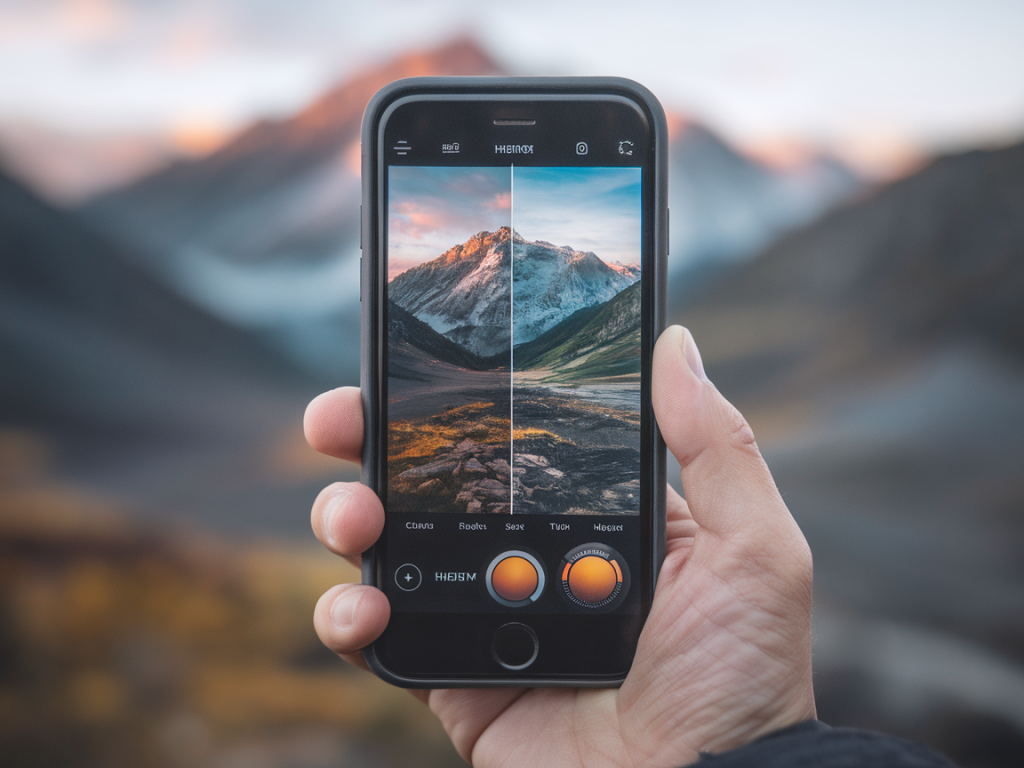
Ich zeige dir, wie du mit kostenlosen Tools — allen voran Snapseed — deine Smartphone-Fotos so bearbeitest, dass sie professioneller wirken, ohne stundenlang zu tweaken. Ich schreibe aus eigener Erfahrung: am Anfang habe ich zu viel an Farben gedreht oder zu stark geschärft. Mit ein paar einfachen Routinen und kostenlosen Apps hat sich die Qualität meiner Bilder deutlich verbessert. Hier findest du meine persönliche, praxiserprobte Methode.
Warum ich lieber mit kostenlosen Tools arbeite
Nicht jeder braucht Adobe-Abos oder teure Plugins. Für die meisten Alltagsfotos reichen kostenlose Apps wie Snapseed, Google Fotos und die kostenlose Version von Adobe Lightroom Mobile. Sie bieten RAW-Unterstützung, präzise Werkzeuge (Kurven, Selective, Healing) und lassen sich schnell auf dem Smartphone bedienen. Außerdem mag ich den niedrigen Aufwand: bearbeiten, exportieren, teilen — fertig.
Mein Workflow: vom Foto bis zum fertigen Bild
Das ist meine Standardabfolge, die ich auf so gut wie jedes Foto anwende. Du kannst sie als Checkliste nutzen:
- Aufnahme prüfen (Horizon, Komposition, Belichtung)
- RAW-Datei nutzen, wenn möglich (DNG)
- Grundkorrekturen in Snapseed (Zuschneiden, Perspektive, Weißabgleich)
- Feinabstimmung (Kurven, Struktur, Details)
- Selektive Anpassungen & Healing
- Export mit passenden Einstellungen und Backup
Vorbereitung: RAW und Komposition
Wenn dein Smartphone RAW/DNG-Aufnahmen erlaubt (z. B. viele Pixel 4a/5/6, iPhones im Pro-Modus), nutze das. RAW enthält mehr Bildinformationen und lässt sich besser nachbearbeiten — besonders bei Schatten und Highlights. Achte außerdem auf die Bildkomposition: Rule-of-Thirds, freier Raum, und ein gerader Horizont sparen später Zeit.
Snapseed: Die Grundkorrekturen
Snapseed ist mein Hauptwerkzeug. Es ist komplett kostenlos und bietet alle nötigen Tools für professionelle Ergebnisse.
- Perspektive: Gerade Ausrichtung, horizontale/vertikale Verzerrungen korrigieren.
- Zuschneiden: Ich entferne Ablenkungen am Rand und passe das Seitenverhältnis an (z. B. 3:2 für Web, 4:5 für Instagram-Feed).
- Weißabgleich: Meistens mit der pipette oder manuell anpassen — vermeidet einen kalten oder zu warmen Look.
- Belichtung (Tune Image): Helligkeit, Kontrast, Ambience — letztere ist sehr nützlich, weil sie Schatten hebt und Farben natürlicher erscheinen lässt.
Feintuning: Kurven, Struktur und Details
Der Feinschliff macht den Unterschied:
- Kurven: Hier stelle ich Kontrast gezielt ein. Ein leichter S-förmiger Verlauf sorgt für Punch ohne Ausbrennen.
- Details: Schärfen und Struktur getrennt behandeln. Bei Menschen reduziere ich Struktur leicht, um Poren nicht zu betonen.
- Rauschreduzierung: Besonders bei Nachtaufnahmen nötig. Snapseed hat eingeschränkte Rauschkontrolle — hier kann Lightroom Mobile in der kostenlosen Version hilfreich sein.
Selektive Anpassungen & Healing
Das Selective-Tool in Snapseed ist ein Killer-Feature: du kannst Helligkeit, Kontrast oder Sättigung punktuell ändern, ohne eine Maske zu zeichnen. Ich nutze es, um
- den Himmel etwas dunkler und gesättigter zu machen
- Gesichter leicht aufzuhellen
- Farben in Produkten hervorzuheben
Der Healing-Pinsel entfernt kleine Störfaktoren wie Müll auf dem Boden, Flecken auf Wänden oder Sensorflecken. Ich empfehle, Healing nur lokal und dezent einzusetzen — bei großen Flächen können Artefakte entstehen.
Farblook erstellen: weniger ist oft mehr
Ich bevorzuge eine zurückhaltende Farbkorrektur. Ein natürlicher Look wirkt oft professioneller als aggressive Presets. Zwei Tipps:
- Arbeite mit Mikroeinstellungen (±5 bis ±10) statt großen Schiebereglern.
- Wenn du einen einheitlichen Look für deinen Feed willst, erstelle einen eigenen Preset-Workflow (z. B. gleiche Kurven, gleiche Sättigung für alle Fotos).
Beispiele für typische Anpassungen
Hier ein paar konkrete Werte, die ich häufig verwende — als Ausgangspunkt, nicht als Dogma:
| Tool | Typische Einstellung |
| Zuschneiden | 3:2 oder 4:5 (je nach Plattform) |
| Kurven | leichtes S, mittlere Tonwerte +5 bis +10 |
| Ambience | +8 bis +15 (bewusst, um Details in Schatten zu holen) |
| Struktur | +10 für Landschaft, -5 bis +3 für Porträts |
Spezialfälle: Porträts und Landschaften
Porträts: Ich achte auf Hauttöne. Beim Retuschieren beschränke ich mich auf kleine Makel mit Healing und verwende weniger Struktur. Helligkeit und lokale Aufhellung auf den Augen wirken Wunder.
Landschaften: Hier darf es mutiger sein — mehr Klarheit/Struktur, Himmel selektiv abdunkeln, leichte Erhöhung der Sättigung für Blau/Grün. Wenn du Nebel oder Dunst hast, nutze die Ambience-Funktion vorsichtig, um Tiefe zu bewahren.
Exportieren und Archivieren
Export-Einstellungen entscheiden, wie gut dein Bild online aussieht. Für Web und Social Media:
| Parameter | Empfehlung |
| Format | JPEG (hohe Kompatibilität) |
| Qualität | 85–95% (gutes Gleichgewicht von Qualität & Dateigröße) |
| Auflösung | 2048–3000 px lange Kante je nach Plattform |
Für dauerhaftes Archiv lege ich die RAW-Datei in Google Drive, OneDrive oder einer lokalen Sicherung ab. Google Fotos ist praktisch für schnellen Zugriff, während lokale Backups für langfristige Sicherheit wichtig sind.
Zusätzliche Tools, die ich manchmal nutze
- Lightroom Mobile (gratis): Bietet bessere Rauschreduzierung und detailliertere Farbprofile.
- VSCO: Gute Presets, wenn du einen bestimmten Filmlook willst (kostenpflichtige Pakete verfügbar).
- Google Fotos: Schnelle Auto-Enhance-Funktionen und Backup.
Meine wichtigsten Regeln für konsistent gute Ergebnisse
- Arbeite non-destruktiv: Speichere immer Original + bearbeitete Version.
- Less is more: Kleine Anpassungen wirken natürlicher.
- Verwende RAW, wenn möglich — du kannst viel mehr retten.
- Entwickle einen persönlichen Look und halte dich größtenteils daran.
Wenn du magst, kann ich dir ein kurzes Video-Tutorial oder ein Preset (anleitende Schritt-für-Schritt-Einstellungen) für Snapseed zusammenstellen — sag mir einfach, welche Art von Fotos du hauptsächlich machst (Porträts, Reisen, Food, Landschaften) und ich passe die Tipps an.