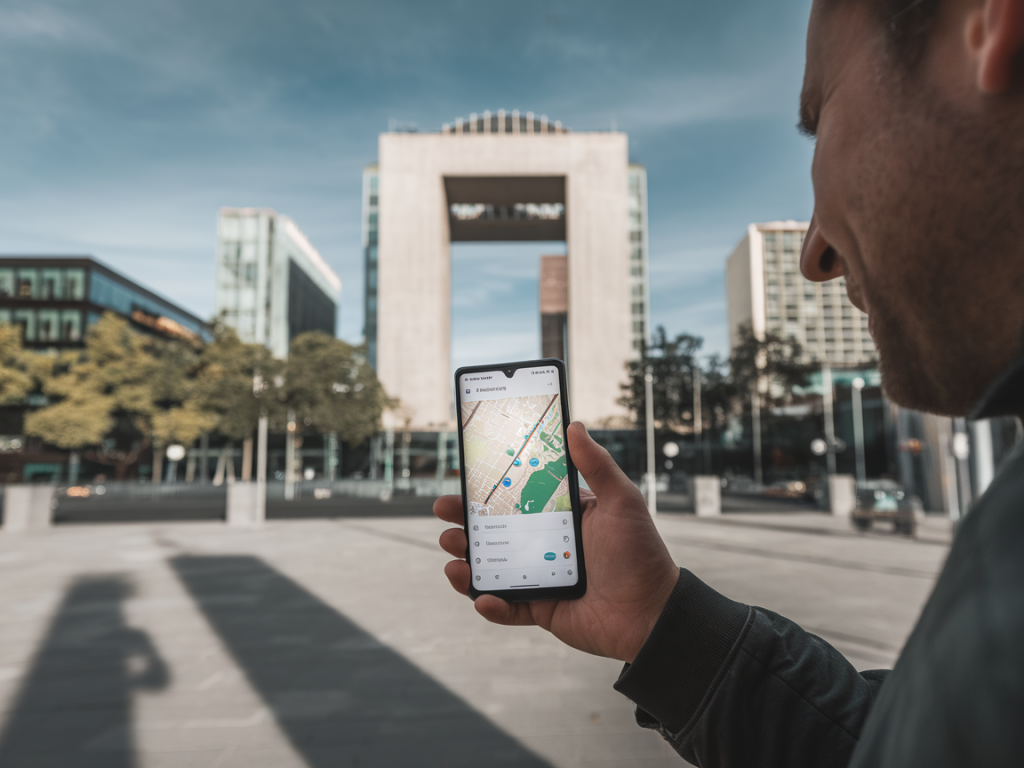
Wenn ich verreise, ist eines meiner größten Ängste, dass ich ohne Internetverbindung plötzlich keinen Plan mehr habe, wo ich bin oder wie ich zum Hotel komme. Aus Erfahrung kann ich dir sagen: Offline-Karten in Google Maps sind ein einfacher, aber mächtiger Trick, um dieses Problem zu vermeiden. In diesem Artikel erkläre ich Schritt für Schritt, wie ich meine Offline-Karten anlege, pflege und clever nutze – inklusive praktischer Tipps für Akku, Speicherplatz und Alternativen.
Warum ich Offline-Karten nutze
Ich reise oft in Gegenden mit schlechter Netzabdeckung, wechsele zwischen mehreren SIM-Karten oder will einfach Datenvolumen sparen. Offline-Karten geben mir die Sicherheit, dass Navigation, Adressen und Ortssuche weiterhin funktionieren – zumindest für die Grundfunktionen. Außerdem vermeide ich Stress, wenn ich am Flughafen ankomme und kein Roaming habe.
So lade ich eine Offline-Karte in Google Maps (Android & iOS)
Der Vorgang ist auf Android und iPhone sehr ähnlich. So mache ich es meistens:
Öffne Google Maps auf dem Smartphone.Tippe in der Suche den Ort oder die Stadt ein, z. B. „Berlin“ oder „Mallorca“.Tippe auf den Namen oder die Informationskarte unten, sodass die Detailansicht aufgeht.In der Ecke mit den drei Punkten (oder direkt in der Detailansicht) wähle ich „Offlinekarte herunterladen“ oder „Download“.Mit dem Auswahlrahmen passe ich die Fläche an, die ich speichern möchte. Je größer die Fläche, desto mehr Speicherplatz wird benötigt.Tippe auf „Herunterladen“. Fertig — die Karte wird lokal gespeichert.Wenn du keine Städtesuche verwendest, kannst du in Google Maps auch zu deinem Profil (oben rechts) → „Offlinekarten“ → „Karte auswählen“ gehen und manuell einen Bereich markieren.
Tipps zur Auswahl der richtigen Fläche
Begrenze die Karte auf das Gebiet, das du wirklich brauchst. Große Regionen fressen schnell mehrere hundert Megabyte.Für Roadtrips lade ich Abschnitte entlang der Strecke statt einer riesigen Fläche. So spart man Speicher und hat trotzdem lückenlose Navigation.Städte in mehreren Teilen speichern, wenn du planst, verschiedene Viertel zu erkunden. Google Maps erlaubt mehrere Offline-Karten gleichzeitig.Speicherplatz und Verwaltung
Offline-Karten brauchen Platz. Bei mir hat sich folgende Vorgehensweise bewährt:
Prüfe unter Einstellungen → „Offlinekarten“, wie viel Speicher Google Maps verwendet.Auf Android kann man in den Einstellungen oft die bevorzugte Speicheroption wählen: „Gerätespeicher“ oder „SD-Karte“. Das ist praktisch, wenn der interne Speicher knapp ist. Falls diese Option nicht angezeigt wird, liegt das an Versionsunterschieden oder Geräteherstellern.Alte Karten lösche ich nach der Reise. In der Liste der Offlinekarten einfach die Karte auswählen und „Löschen“ tippen.Automatische Updates & Ablaufdatum
Google Maps aktualisiert Offline-Karten automatisch, sofern du WLAN aktiviert hast und die Karte so eingestellt ist. Dennoch solltest du vor längeren Reisen kurz prüfen:
In den Offlinekarten-Einstellungen „Automatische Updates“ aktivieren (nur über WLAN empfohlen).Offline-Karten laufen nach einer Weile ab, wenn sie nicht aktualisiert werden. Deshalb lade ich Karten maximal ein paar Wochen vor der Reise und erneuere sie, wenn nötig.Was offline funktioniert – und was nicht
Wichtig ist zu wissen, welche Funktionen ohne Internet verfügbar sind:
Navigation per Auto/zu Fuß funktioniert in der Regel offline.Sprachführung (Turn-by-turn) funktioniert meist ohne Internet, aber Verkehrsinformationen (Stau, Sperrungen) sind nicht aktuell.ÖPNV-Routen, Live-Abfahrten und alternative Routen basierend auf Echtzeitverkehr sind eingeschränkt oder nicht verfügbar.Suche nach Orten funktioniert meistens für gespeicherte Bereiche, aber detaillierte Öffnungszeiten, Bewertungen oder Fotos werden nicht immer vollständig angezeigt.Praktische Tricks, die mir im Urlaub geholfen haben
Speichere wichtige Orte lokal: Hotel, Bahnhof, Mietwagenstation, Sehenswürdigkeiten. So findest du auch ohne Netz schnell zurück.Exportiere Adressen als Favoriten (Sterne) in Google Maps, damit sie leichter zugänglich sind.Nutze Screenshots als Backup für besonders kritische Routen – falls das Smartphone streikt.Wenn ich in Ländern mit mehreren kleinen Inseln unterwegs bin, lade ich einzelne Insel-Karten separat.Akku- und Datenmanagement unterwegs
Navigation schluckt schnell Akku. Das mache ich, um länger durchzuhalten:
Aktiviere Energiesparmodus nur, sofern er das GPS nicht einschränkt.Nutzt ein externes Powerbank-Kit (mindestens 10.000 mAh) für Tagesausflüge.Schalte mobile Daten aus, wenn du nur offline navigierst – das spart Akku.Bluetooth-Verbindungen (z. B. fürs Auto) deaktiviere ich, wenn sie nicht gebraucht werden.Fehlerbehebung: Was tun, wenn die Offline-Karte fehlt oder nicht funktioniert?
Prüfe, ob die Karte tatsächlich heruntergeladen wurde: Profil → Offlinekarten → Liste prüfen.Starte die App neu oder das Smartphone neu. Manchmal erkennt Maps die Dateien nach einem Neustart richtig.Kontrolliere, ob genügend Speicher frei ist – unvollständige Downloads treten bei Platzmangel auf.Cache der App löschen (Einstellungen → Apps → Google Maps → Speicher → Cache leeren). Achtung: Lokale Einstellungen bleiben erhalten, aber das kann Downloads erneut anstoßen.Alternativen zu Google Maps (falls du noch mehr Offline-Funktionen brauchst)
Ich habe mehrere Apps ausprobiert. Hier ein kurzer Vergleich, den ich oft beachte:
| App | Stärken | Schwächen |
| Google Maps | Sehr vertraute Oberfläche, gute Navigation, einfache Offline-Downloads | Weniger detaillierte Offline-Infos (ÖPNV-Live), evtl. Speicherverwaltung |
| Maps.me | Komplett offline-freundlich, detaillierte Wander- und Fahrradwege | UI wirkt altbacken, POI-Qualität variiert |
| HERE WeGo | Sehr gute Offline-Routen und Karten für ganze Länder | Manche Region weniger aktuell als Google |
Mein Ablauf vor jeder Reise
So bereite ich mich vor:
72 Stunden vor Abflug: Relevante Offline-Karten herunterladen und Speicher checken.24 Stunden vorher: Karten einmal aktualisieren (WLAN) und wichtige Orte als Favorit markieren.Am Reisetag: Powerbank und Ladekabel einpacken, Offline-Modus kurz testen.Mit diesen Gewohnheiten habe ich so gut wie nie den Weg verloren — selbst in ländlichen Gebieten oder beim Auslandseinsatz ohne Roaming. Probier es aus: Lade vor der nächsten Reise deine offline Karte und sieh zu, wie viel entspannter die Ankunft ist.